# Anleitungen
# Webuntis (Schüler: Einloggen, Passwort, gesperrt, Mailadresse, Kursliste anlegen)
# Einloggen bei Webuntis
### Aufrufen der Internetseite [www.webuntis.com](https://www.webuntis.com)
### Auswahl der richtigen Schule!
[](https://bookstack.pgs-portal.de/uploads/images/gallery/2024-04/YW5grafik.png)
## Eingabe der individuellen Zugangsdaten
[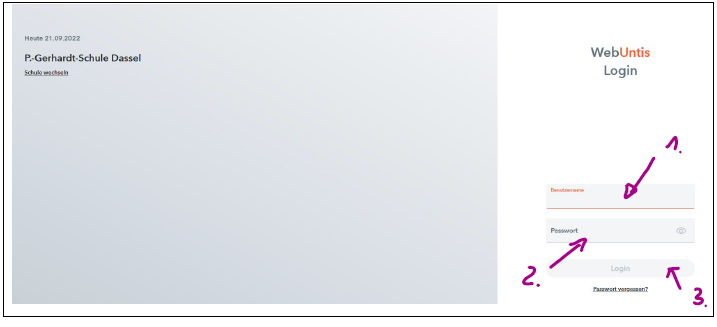](https://bookstack.pgs-portal.de/uploads/images/gallery/2024-04/rJNgrafik.png)Im Anmeldefenster sind folgende Anmeldedaten zu verwenden:
**Benutzername**: (Achtung hier müssten Umlaute z.B. ä beibehalten werden)
**vorname.nachname**
bei **Doppelnamen**:
**vorname-vorname.nachname** oder **vorname vorname.nachname**
Das **einmalige** Startpasswort orientiert sich am Geburtsdatum:
JJJJMMTT
(Geburtsjahr \[4 Stellen\] Geburtsmonat \[2 Stellen\] Geburtstag \[2 Stellen\])
z. B. Jemand hat am 16 Juli 2012 Geburtstag, dann lautet das Passwort 20120716.
*Bei allen nachfolgenden Anmelde-Versuchen bei Webuntis das* ***neue*** *Passwort benutzen!!!*
Den Knopf „Login“ drücken.
### Neues Passwort festlegen
Das eigene individuelle Passwort muss verschiedene Bedingungen erfüllen (z. B. Zahlen, Groß- und Kleinschreibung und andere Aspekte. Die erfüllten Bedingungen werden grün hinterlegt). Es ist ratsam, dass man es sich zuhause irgendwo notiert oder mit Bleistift im Lernbegleiter, sodass man es wieder wegmachen kann, wenn man es sicher beherrscht. Die Administratoren werden es euch danken, wenn ihr nicht immer wieder ein neues Passwort benötigt.
### Wiederholtes Einloggen bei Webuntis
Bei der Eingabe der individuellen Zugangsdaten den Benutzer angeben (wie beim ersten Mal, siehe 1.3 Einloggen bei Webuntis) und das **eigene individuelle** Passwort.
### Zugang gesperrt
Wird mehrmals ein falsches Passwort angegeben wird der Zugang gesperrt (Fehlermeldung wird bei Anmeldeversuch angezeigt. Der Zugang muss dann von einem WebUntis-Administrator ([Herr Dallmer](mailto:carsten.dallmer@pgs-portal.de), [Herr Spiegel](mailto:martin.spiegel@pgs-portal.de)) wieder freigeschaltet werden. Diese können ggf. auch ein neues Passwort setzen. Dazu bitte eine Mail eine der beiden Personen schicken.
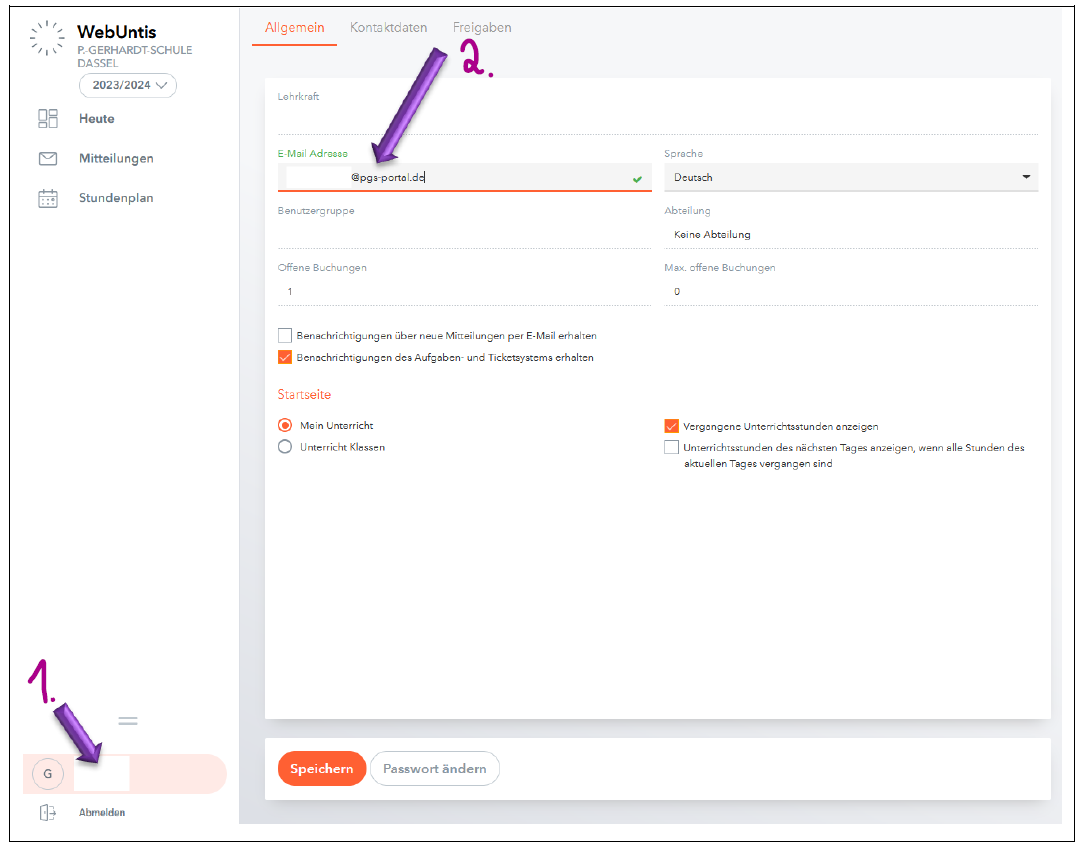
Es wird empfohlen bei WebUntis eine E-Mail-Adresse zu hinterlegen, an welche bei Bedarf ein neues Passwort geschickt werden kann, z.B. die E-Mail-Adresse vom pgs-portal (vorname.nachname@pgs-portal.de).
1. Auf den eigenen Namen klicken
2. Mailadresse eintragen
[](https://bookstack.pgs-portal.de/uploads/images/gallery/2024-04/rJNgrafik.png)
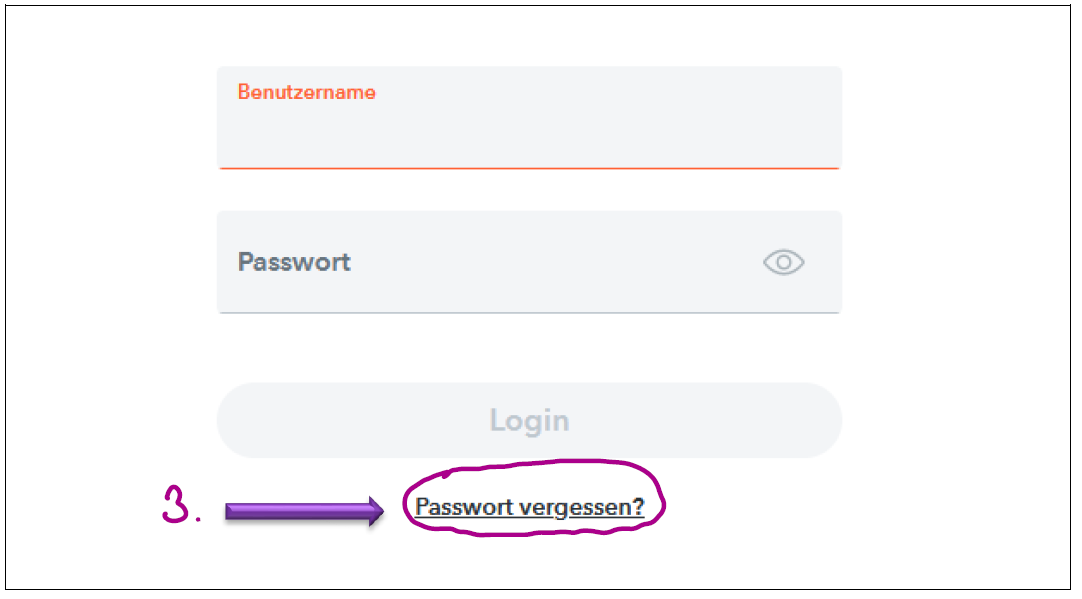
Dann kann man auf der Login-Seite auf ‚“Passwort vergessen?“ (siehe 3.) klicken und man bekommt ein neues Passwort an die hinterlegte Adresse geschickt.
(Beschreibung: Links unten auf den eigenen Namen gehen, Bild?? …..)
[](https://bookstack.pgs-portal.de/uploads/images/gallery/2024-04/rJNgrafik.png)
### Hinweis zur Appnutzung
Die Anmeldung erfolgt in der APP identisch. Wenn man sich aber bereits im Browser ein neues Passwort gegeben hat, dann direkt das neue Passwort beim erneuten Anmelden in der APP benutzen. Die App funktioniert für IOS und Android. Die Funktionen sind aber reduzierter als im Browser. Teilweise kann man die Stundeninhalte bei bestimmten Smartphones nicht sehen.
Stand: 28.10.2025 Patrick Grube
# Bettermarks über moin.schule (Schüler)
**Bildungscloud einloggen, bettermarks nutzen, Kurse bearbeiten.**
Mit englischen Kommentaren.
# Zugang für Schüler\*innen
Dien Anmeldung erfolgt nun über moin.schule.
## Schüler\*innen haben noch keinen Zugang
Herrn Wilkens (Administrator der PGS) Bescheid geben, dass er kurz vor dem gewünschten Block den Schüler\*innen eine Mail mit einer Registrierungsanforderung.
[](https://wiki.pgscloud.de/uploads/images/gallery/2024-09/b7Tgrafik.png)
Wenn man auf den Link klickt, muss man sich ein Passwort geben. Dieses hat bestimmte Anforderungen und muss mindestens 15 Zeichen lang sein. Dieses Passwort sollte man sich gut merken (notfalls sicher notieren). Anschließend bekommt man eine Bestätigungsmail.
[](https://wiki.pgscloud.de/uploads/images/gallery/2024-09/nyMgrafik.png)
Seinen Benutzernamen und Passwort gut merken. Sollte dieses verloren gehen, bitte an den Systemadministrator wenden.
## Schüler\*innen haben bereits einen Zugang
Dann bitte den weiteren Schritten folgen. Benutzername und Passwort bereithalten.
# Bildungscloud direkt aufrufen
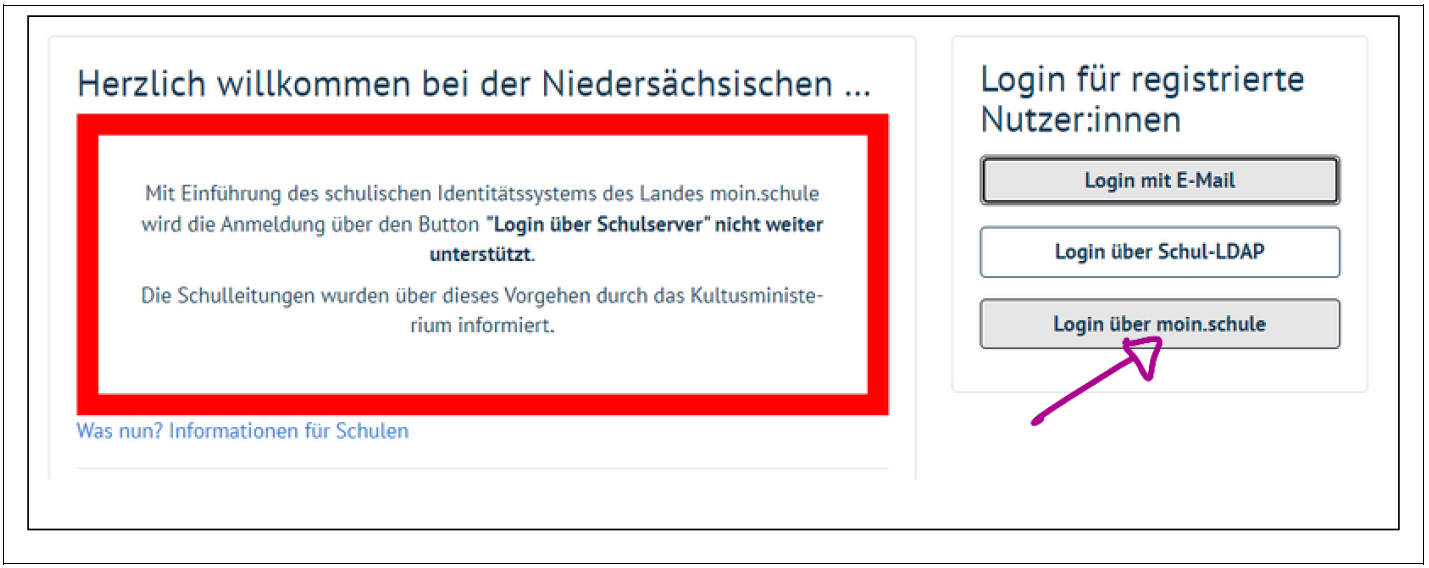
Über die google-Suche oder Ähnlichem „Bildungscloud“ suchen und den Link anklicken oder hier den Direktlink ([https://niedersachsen.cloud/](https://niedersachsen.cloud/)). Einloggen über moin.schule.
[](https://wiki.pgscloud.de/uploads/images/gallery/2024-09/toPgrafik.png)
# Aufrufen moin.schule in IServ (find moin.schule)
Das Modul an der linken Seite öffnen.
**Hinweis: Bei mir klappt die Anmeldung nicht immer beim ersten Mal (Meldung: „Umzug des Anmeldesystems“), aber wenn ich dann direkt oben auf das Symbol der niedersächsischen Bildungscloud klicke, funktioniert es direkt!!!**
# Anmeldung in der Bildungscloud
(registration Bildungscloud)
[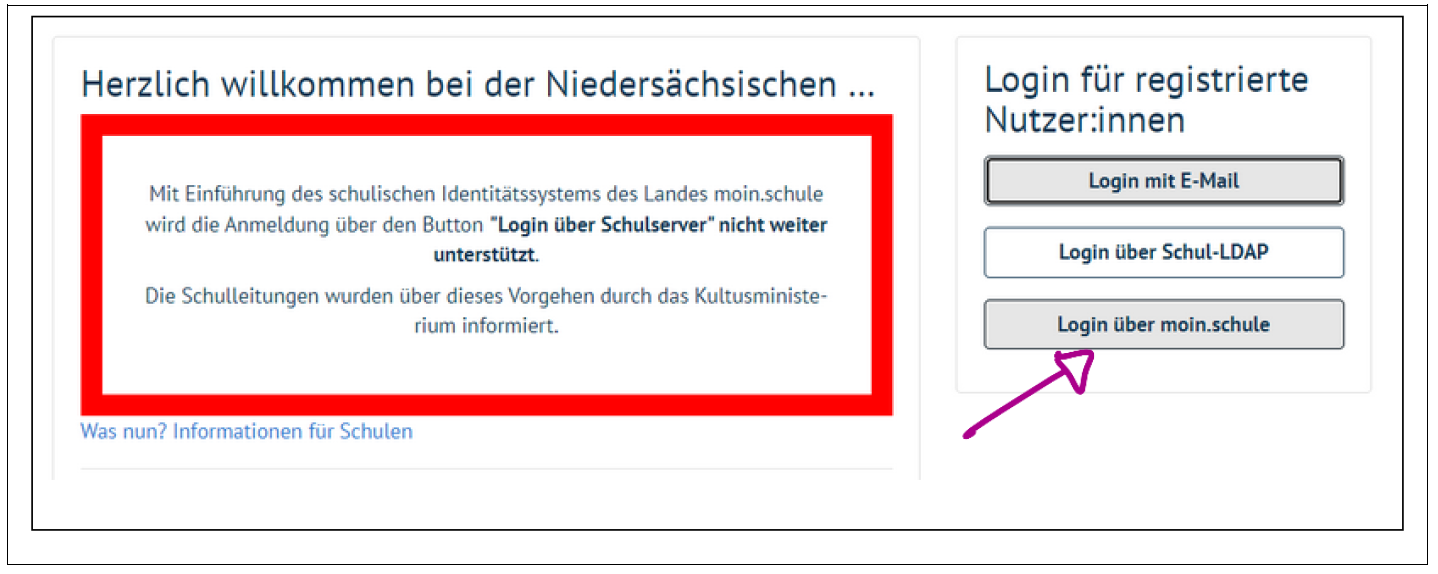](https://wiki.pgscloud.de/uploads/images/gallery/2024-09/qhTgrafik.png)
[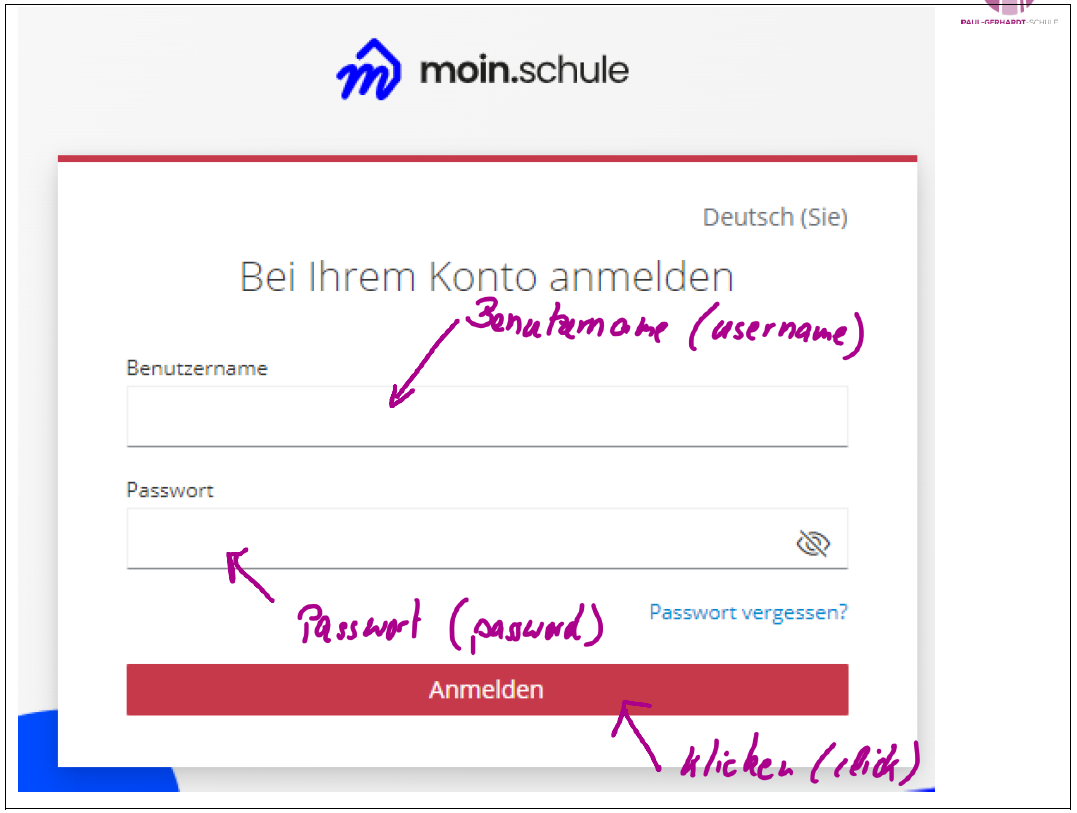](https://wiki.pgscloud.de/uploads/images/gallery/2024-09/R8Agrafik.png)
# In der Bildungscloud (logged in Bildungscloud)
[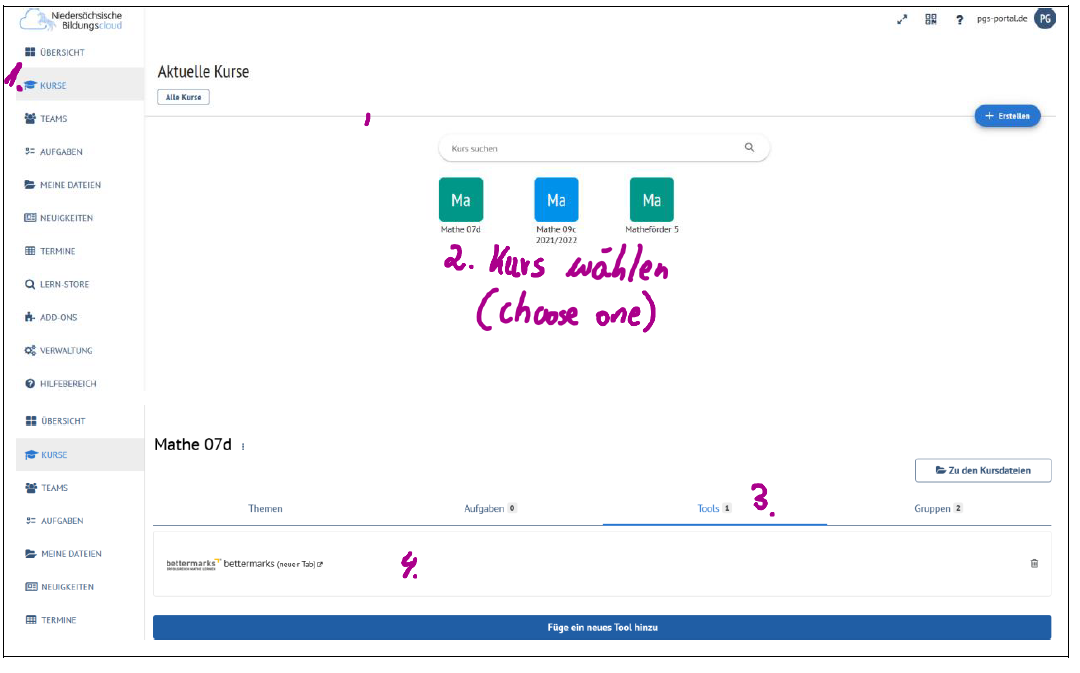](https://wiki.pgscloud.de/uploads/images/gallery/2024-09/7X4grafik.png)
# In Bettermarks
[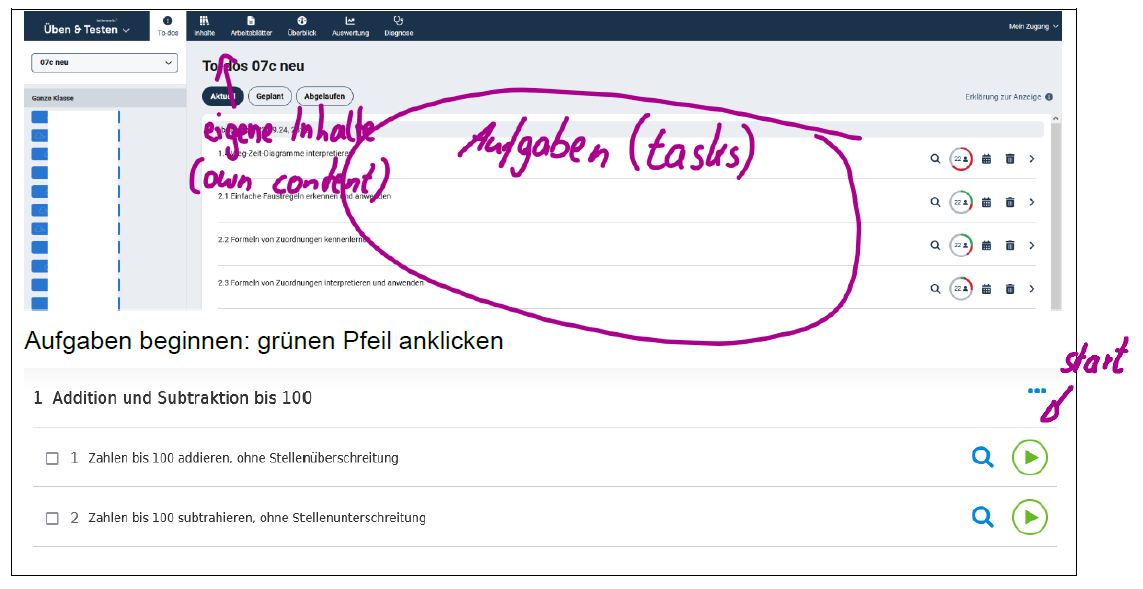](https://wiki.pgscloud.de/uploads/images/gallery/2024-09/9xFgrafik.png)
Stand: 28.10.2025 Patrick Grube
# Iserv anmelden
# Einloggen bei Iserv
### Aufrufen der Internetseite „[www.pgs-portal.de](http://www.pgs-portal.de/)“
Alternativ kann man auch im Browser iserv pgs Dassel oder Ähnliches eingeben. Wichtig ist, dass man das „richtige“ IServ nimmt, nicht das einer anderen Institution.
### Eingabe der individuellen Zugangsdaten
[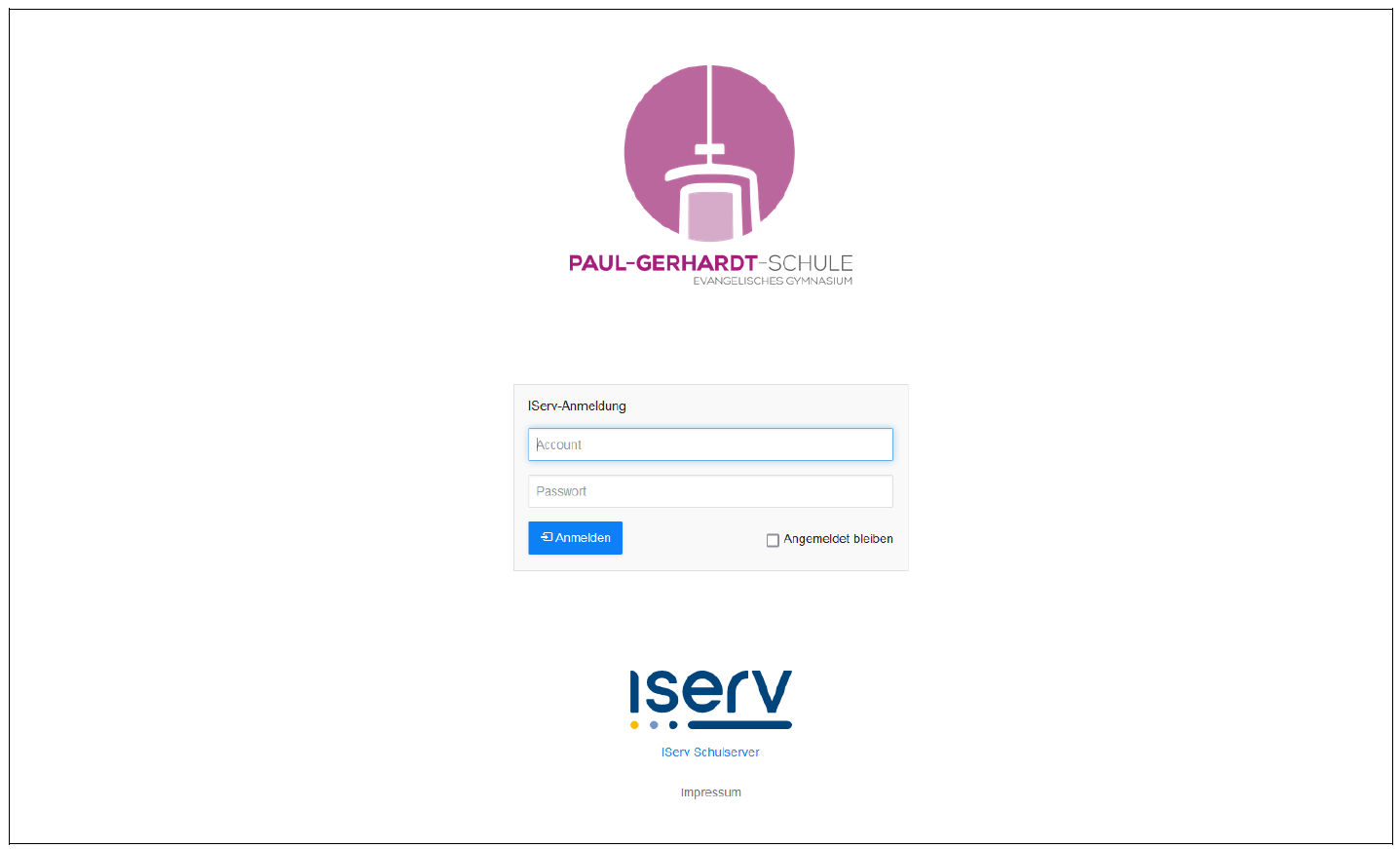](https://bookstack.pgs-portal.de/uploads/images/gallery/2024-04/JXmgrafik.png)
Jeder Benutzer hat einen eigenen Benutzernamen und ein eigenes Passwort.
Im Anmeldefenster sind folgende Anmeldedaten zu verwenden:
**Account**: (Achtung hier müssten Umlaute z. B. ä durch „ae“ oder auch ß durch „ss“ ersetzt werden) **vorname.nachname**
bei **Doppelnamen**: **vorname.vorname.nachname**
(Die Administratoren können den Anmeldenamen auch noch ändern z.B. einen Vornamen löschen)
Das **einmalige** Startpasswort orientiert sich am Namen:
Es ist dasselbe Passwort wie der Benutzer!!!
z. B. Max Mustermann hat den Account max.mustermann und auch das **erste** Passwort max.mustermann.
*Bei allen nachfolgenden Anmelde-Versuchen bei Iserv bitte das* ***neue*** *Passwort benutzen!!!*
Den Knopf „Anmelden“ drücken.
## Neues Passwort festlegen
Das eigene individuelle Passwort muss verschiedene Bedingungen erfüllen (z. B. Zahlen, Groß- und Kleinschreibung, Sonderzeichen und andere Aspekte). Das Passwort sollte nach Möglichkeit keine Leerzeichen enthalten und nicht mit einer # beginnen. Es ist ratsam, dass man es sich zuhause irgendwo notiert oder mit Bleistift im Lernbegleiter, sodass man es wieder wegmachen kann, wenn man es sicher beherrscht. Die Administratoren werden es euch danken, wenn ihr nicht immer wieder ein neues Passwort benötigt.
## Wiederholtes Einloggen bei Iserv
Bei der Eingabe der individuellen Zugangsdaten den Benutzer angeben (wie beim ersten Mal, siehe Eingabe der individuellen Zugangsdaten) und das **eigene individuelle** Passwort.
## Hinweis zur Appnutzung
Die Anmeldung erfolgt in der APP identisch. Wenn man sich aber bereits im Browser ein neues Passwort gegeben hat, dann direkt das neue Passwort beim erneuten Anmelden in der APP benutzen. Die App funktioniert für IOS und Android.
Stand 04.2024 Patrick Grube
# Anmeldung auf iPads
### **Gast und personalisierte Anmeldung**
# Zugang über „Gast“[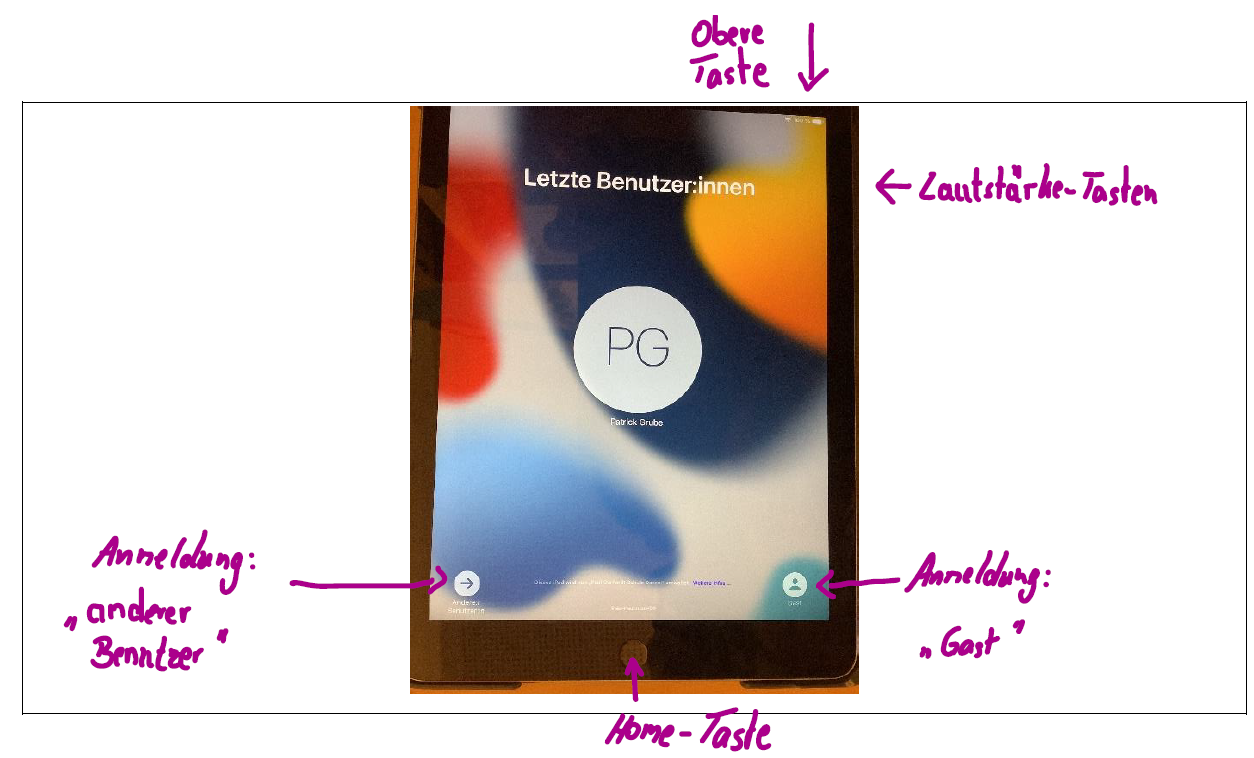](https://bookstack.pgs-portal.de/uploads/images/gallery/2024-04/FCugrafik.png)
### Anmelden

Wenn man sich über Gast anmeldet, werden keine Benutzerdaten benötigt. Einfach links unten auf „Gast“ drücken und dann auf die „Home-Taste“ (runde Taste auf der Oberseite) klicken und loslegen. Es werden aber auch alle Daten wieder gelöscht, wenn man den „Gast“ abmeldet.
### Abmelden
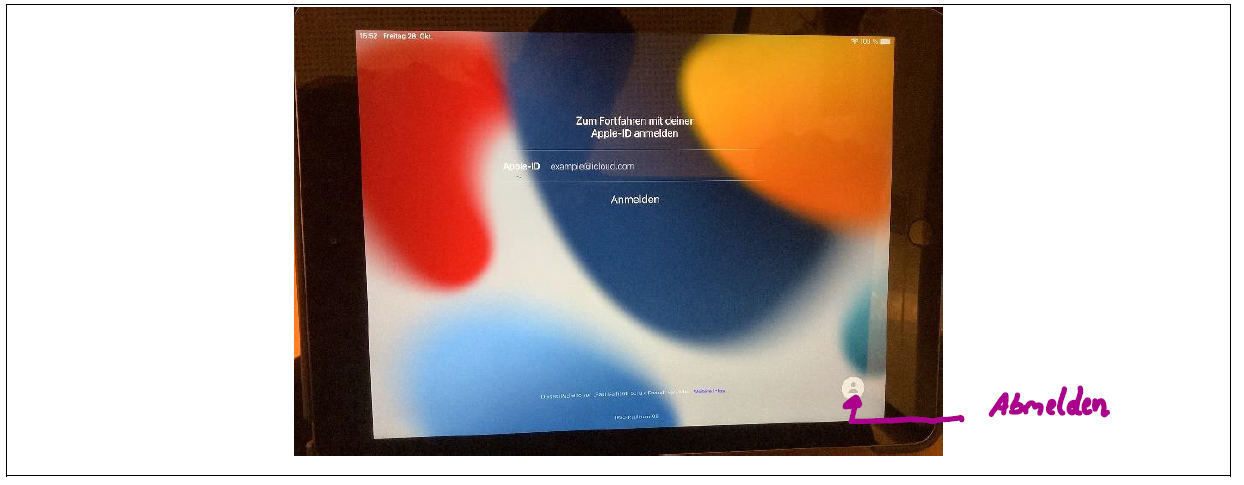
Obere Taste drücken. Dann die Home-Taste und dann unten rechts auf abmelden.
[](https://bookstack.pgs-portal.de/uploads/images/gallery/2024-04/fHOgrafik.png)
## Erstmalige Einrichtung der personalisierten iPads
Das iPad aufklappen und die „Home-Taste“ drücken. Mit IServ-Mailadresse (vorname.nachname@pgs-portal.de) einloggen.
### Achtung
Wenn zu viele Geräte sich gleichzeitig versuchen anzumelden, hängen sie sich auf und müssen komplett von vorn beginnen.
**TIPP:** Zunächst ca. 8 Schüler\*innen anmelden und die nächsten starten, wenn sie durch sind.
**Hinweis:** Ich war allein im Schulgebäude und bei der Anmeldung hat sich das iPad trotzdem aufgehängt. Einfach noch einmal probieren. Dazu das iPad herunterfahren und neu starten („Obere Taste“ lange gedrückt halten und dann „ausschalten“).
### Schritt 1
[](https://wiki.pgscloud.de/uploads/images/gallery/2024-04/C6jgrafik.png)
Durchlesen und „Fortfahren“ anklicken.
### Schritt 2
[](https://wiki.pgscloud.de/uploads/images/gallery/2024-04/ep2grafik.png)
**vorname.nachname** und **eigenem Passwort**
Dann unten links auf „Anmelden“. Angemeldet bleiben muss nicht angehakt werden.
## Schritt 3
[](https://wiki.pgscloud.de/uploads/images/gallery/2024-04/3Mtgrafik.png)
Durchlesen, den Haken bei nicht erneut fragen setzen und auf „Legitimieren“ klicken.
## Schritt 4
[](https://bookstack.pgs-portal.de/uploads/images/gallery/2024-04/LRkgrafik.png)
Durchlesen, den Haken setzen bei „Diese Meldung nicht mehr anzeigen“ und mit „Ja“ fortfahren. Jetzt kann es einige Sekunden dauern. Es erscheint „Konfigurieren“ auf dem Display.
## Schritt 5
[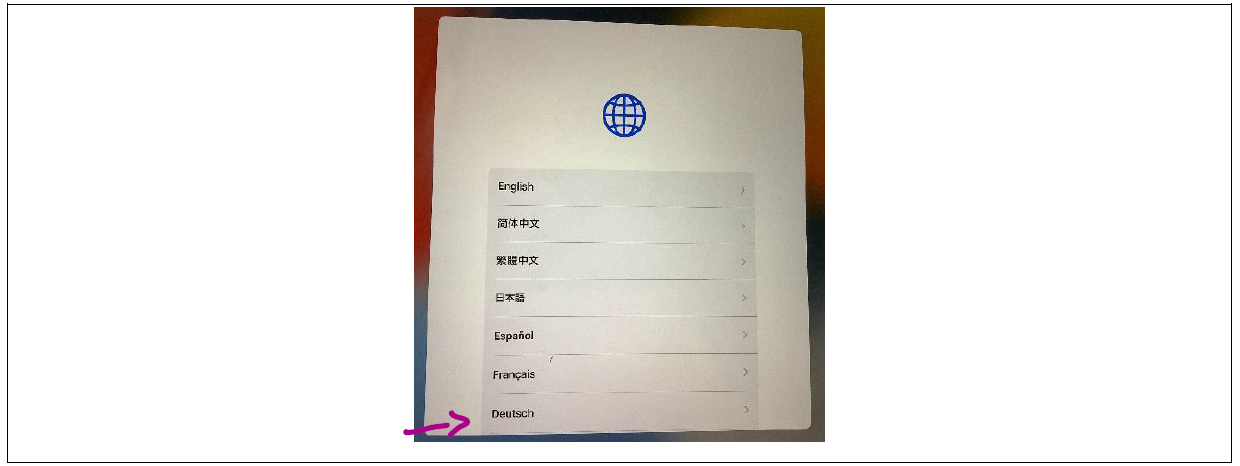](https://bookstack.pgs-portal.de/uploads/images/gallery/2024-04/oPDgrafik.png)
Sprache auswählen: Deutsch
## Schritt 6
[](https://bookstack.pgs-portal.de/uploads/images/gallery/2024-04/qoCgrafik.png)
Land oder Region wählen: Deutschland
## Schritt 7: Wiederholung der Schritte 4 und 5
Manchmal passiert es, dass die Eingaben doppelt vorgenommen werden müssen. Dann einfach die Sprache und das Land erneut auswählen.
## Schritt 8
[](https://bookstack.pgs-portal.de/uploads/images/gallery/2024-04/oIigrafik.png)
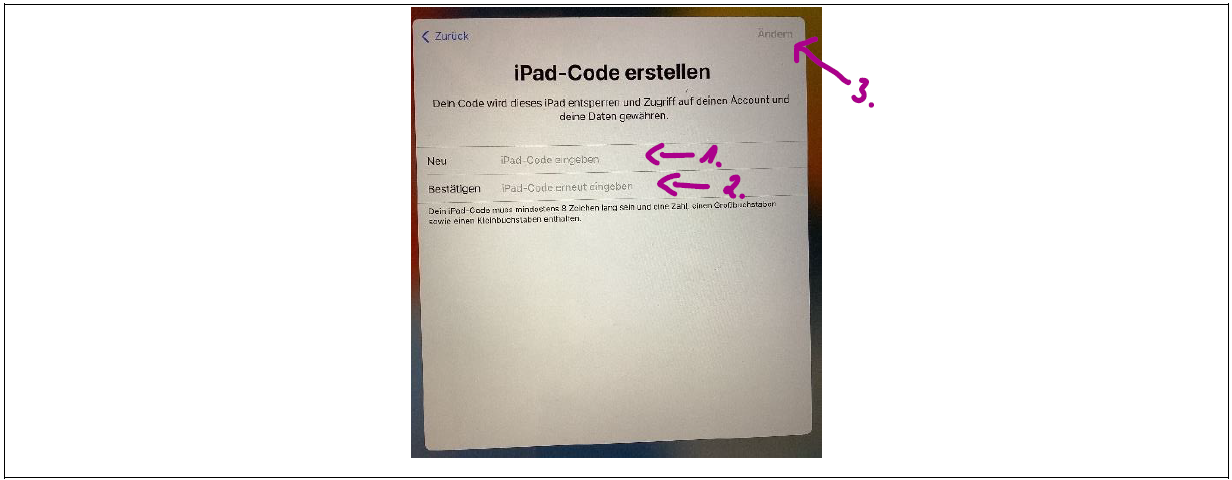
Neues Passwort vergeben, mit dem man sich nun jedes Mal auf dem iPad anmelden kann. Das Passwort kann auch das von webuntis oder Iserv sein, sofern es die Anforderungen (mind. 8 Zeichen, eine Zahl, Großbuchstaben und Kleinbuchstaben) erfüllt. Das Passwort doppelt eingeben. Anschließend auf „Ändern“ klicken.
**Tipp:** Das Passwort mit Bleistift irgendwo in den Lernbegleiter schreiben, sodass man es wieder findet, wenn man es vergessen hat.
## Schritt 9
[](https://bookstack.pgs-portal.de/uploads/images/gallery/2024-04/66Ygrafik.png)
„Los geht’s“ anklicken.
## Schritt 10
Das iPad sinnvoll nutzen.
## Abmeldung
Gerade jetzt ist es wichtig, dass man sich richtig abmeldet, damit kein anderer Zugriff auf die persönlichen Informationen / Dateien hat. Genauere Informationen siehe Punkt 1.2.
## Anmeldung nach Erstregistrierung
[](https://bookstack.pgs-portal.de/uploads/images/gallery/2024-04/tTMgrafik.png)
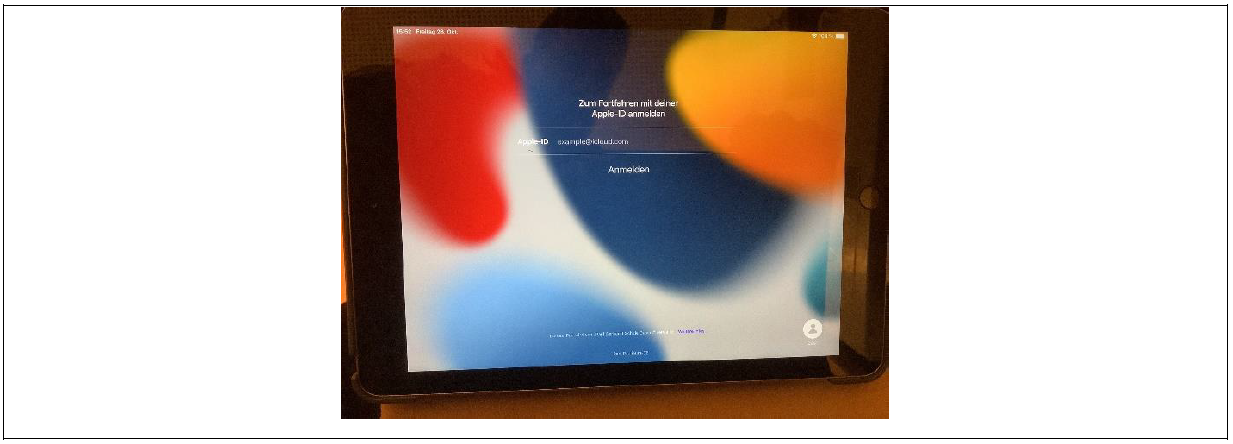
Mit der persönlichen IServ-E-Mail-Adresse anmelden (vorname.nachname@pgs-portal.de) und das neu gesetzte Passwort (siehe Punkt 2.9) verwenden.
**Hinweis:** Das Passwort muss nicht dasselbe wie bei IServ oder webuntis sein.
## Passwort zurücksetzen
Achtung: Ein neues Passwort / das Zurücksetzen des Passworts kann nur vom Administrator durchgeführt werden.
Stand: 10.2022 Patrick Grube
# Iserv: Übersicht des Elternaccounts (Eltern)
## Übersicht des Elternaccounts in IServ
## Grundlagen Elternkonto in IServ
Die Elternaccounts werden vom Administrator erstellt und in Papierform den Schüler\*innen mitgegeben. Eine Beschreibung des Anmeldevorgangs ist dort detailliert dargestellt. Es wird eine eigene E-Mailadresse zur Anmeldung benötigt.
Bei der Benutzung in IServ findet man oben die „Hilfe“. **Diese Hilfe ist sehr ausführlich.** Im folgenden Artikel werden nur ein paar zusätzliche Informationen geliefert.

Abbildung 1: Hilfe Elternbriefmodul
# Informationen für Eltern
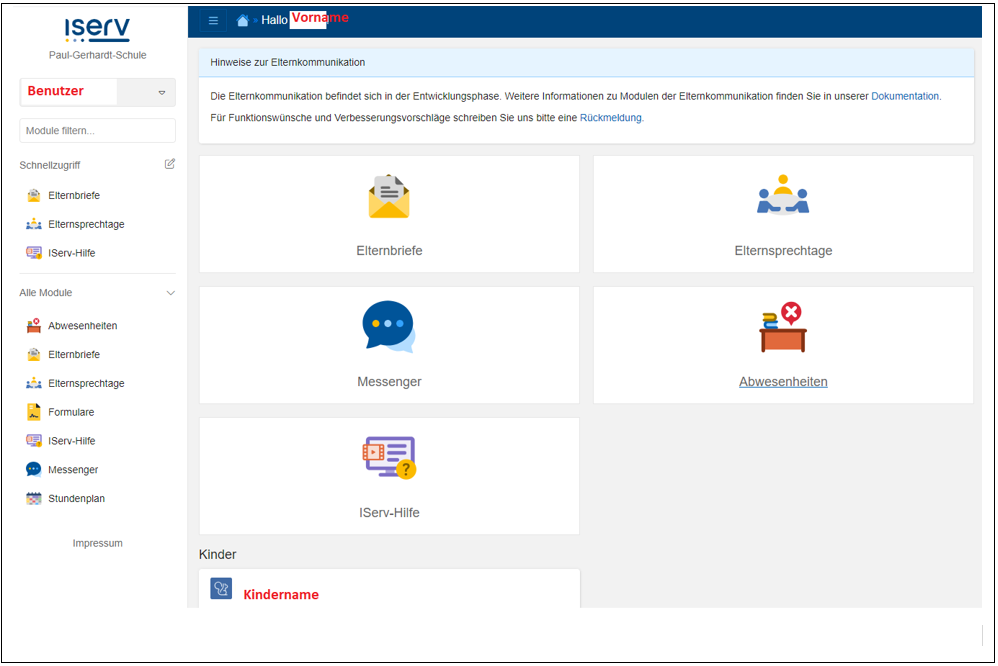Abbildung 2: Ansicht des Elternkontos in IServ
Der Text des Elternbriefes kann in unterschiedliche Sprachen übersetzt werden. Dazu rechts auf den Knopf „übersetzen“ klicken und die entsprechende Sprache auswählen.

Abbildung 3: Übersetzen
Werden Elternbriefe zur Verfügung gestellt, gibt es eine Benachrichtigung an die hinterlegte E-Mailadresse. Bitte Briefe bis **zum Ende** lesen und gegebenenfalls Bestätigung, Zustimmung/Ablehnung oder eine Freiantwort angeben (siehe unten).
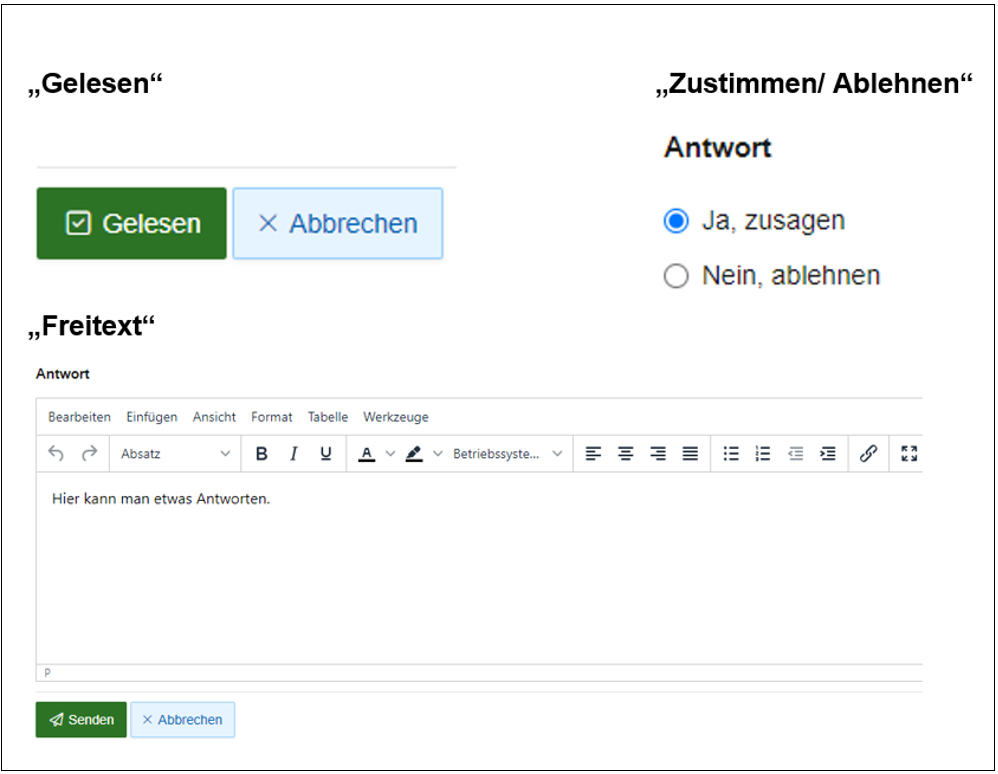Abbildung 4: Antwortmöglichkeiten
# Abwesenheiten von Schüler\*innen
Krankheiten von Kindern können ebenso über das Modul gemacht werden. Genauere Informationen finden sich im Schul-Wiki unter [„Erkrankung einer Schülerin/eines Schülers => Benachrichtigungen“](https://wiki.pgscloud.de/books/erkrankung-einer-schulerineines-schulers/page/benachrichtigungen)
10.2025 Patrick Grube